

Обзор элитного делового ноутбука Acer Swift Edge 14 AI (SFE14-517-91UE) на базе Intel Core Ultra 9 288V
Ноутбуки и планшеты16
Оглавление
Конфигурация и комплектация
Внешний вид и эргономика
Внутреннее устройство
Программное обеспечение
Экран
Работа от батареи
Работа под нагрузкой и нагрев
Уровень шума
Wi-Fi
Производительность
Тестирование в играх
Заключение
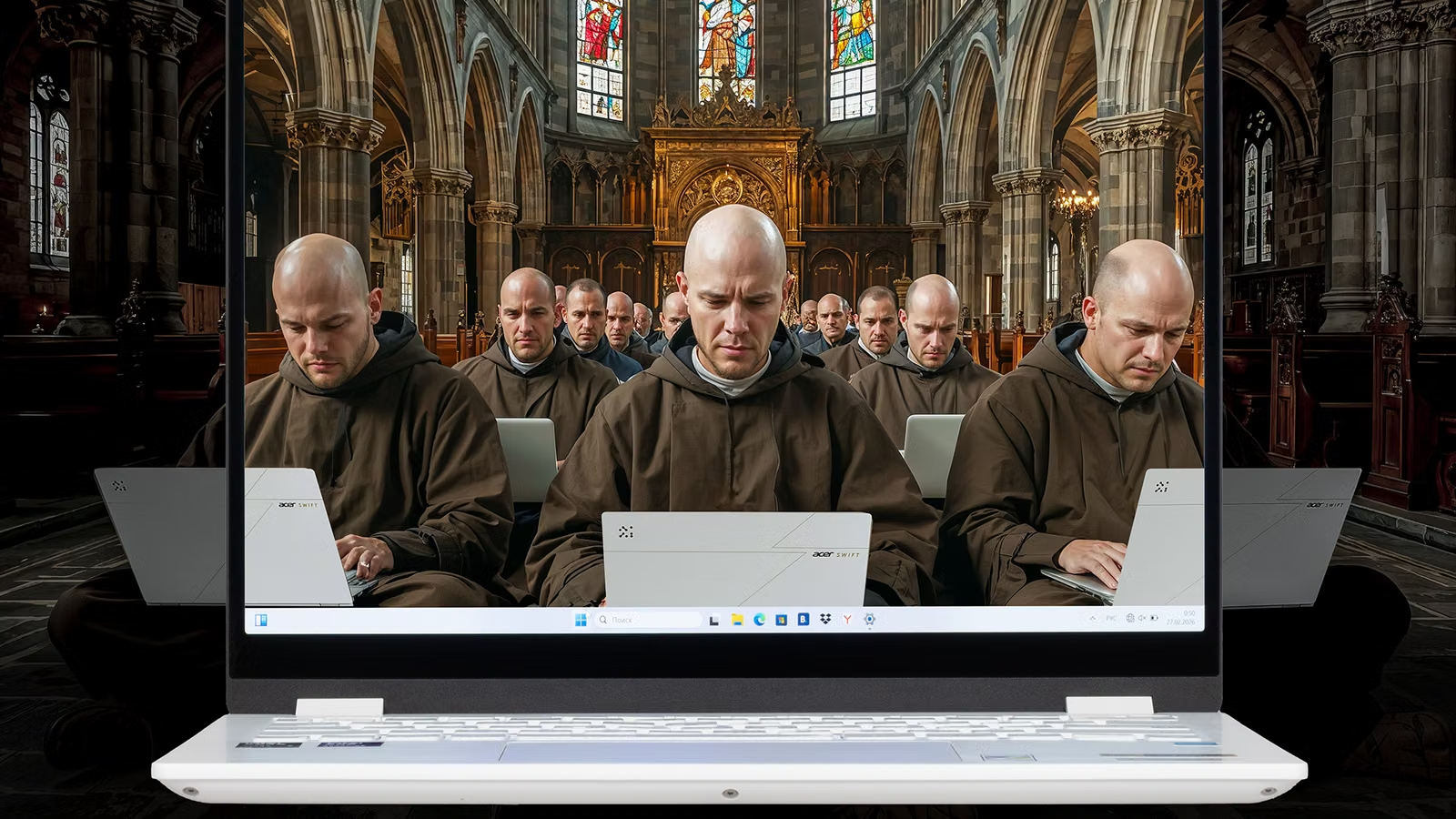
С белыми одеждами в портативных ПК мы знакомы довольно давно, но для Acer это пока еще не избитый ход. Ставка на внешность в современном мире есть использование несущественных по сути качеств для маркетингового воздействия на эстетические предпочтения покупателя, которые склоняют часу весов в положение согласия с покупкой. Здесь главное то, что миловидной внешности прощают некоторые несовершенства по сути дела. Впрочем, в том образце, о котором мы сегодня поговорим, существенных изъянов, кажется, и нет...
На сайте производителя новинка описана в терминах потребительского маркетинга без указания технических подробностей. Упоминается лишь использование в ней процессоров Intel Core Ultra второго поколения, оснащение системы Windows 11 Home и специальной кнопкой для запуска Copilot.
Конфигурация и комплектация
Мы собрали потребные спецификации по результатам наших испытаний.
Acer Swift Edge 14 AI (SFE14-517-91UE) Процессор Intel Core Ultra 9 288V: 4 P-ядра 3,3/5,1 ГГц + 4 E-ядра 3,3/3,7 ГГц; TDP 17—30 Вт (до 37 Вт при Turbo Boost), Tjmax 100 °C; NPU 48 TOPS Оперативная память 32 ГБ LPDDR5 (8 банков по 4 ГБ), четырехканальный режим Видеоподсистема интегрированная Intel Arc Graphics 140V (8 ядер Xe, до 2,05 ГГц) Экран OLED, 14 дюймов, 2880×1800 (16:10), 120 Гц, яркость 400 кд/м²; сертификация по VESA DisplayHDR 600; охват (по объему) sRGB — 172%, DCI-P3 — 122%, Adobe RGB — 118% Звуковая подсистема 2 динамика, поддержка DTS:X Накопитель 1 ТБ Kingston OM8PGP41024Q (M.2, NVMe, PCIe 4.0 ×4)
дополнительного слота M.2 для установки второго накопителя нет Картовод microSD Беспроводная связь Wi-Fi Wi-Fi 7 Intel BE201NGW (2,4/5/6 ГГц), IEEE 802.11be Bluetooth Bluetooth 5.4 Интерфейсы и порты USB 2 × Thunderbolt 4 (с поддержкой Power Delivery и DisplayPort 1.4)
2 × USB 3.2 Gen1 Type-A RJ-45 нет Видеовыходы 1 × HDMI 2.1
2 × DisplayPort 1.4 (посредством Thunderbolt 4) Аудиоразъемы комбинированный (миниджек 3,5 мм) Устройства ввода Клавиатура с подсветкой (два уровня яркости) Тачпад кликпад IP-телефония Веб-камера 2560×1440) Микрофоны три Разъем для кенсингтонского замка есть Аккумулятор трехэлементный литий-ионный, 65 Вт·ч Размеры 314×230×21 мм (максимальное возвышение) Вес без блока питания 0,97 кг Адаптер питания Delta ADP-100XB 20 В / 5 А (100 Вт) c кабелем длиной 1,8 м Операционная система Windows 11 Home Рекомендованная цена 150 тысяч рублей
Наиболее полезные особенности оснастки — новый процессор Intel Core Ultra 9 второго поколения, 32 ГБ ОЗУ (апгрейду и замене не подлежат), набор из двух высокоскоростных портов Thunderbolt 4 с поддержкой Power Delivery и DisplayPort 1.4 (при наличии полноценного HDMI это дает возможность подключить к ноутбуку до трех внешних мониторов одновременно). На уровне «железа» чипсета ноутбук обладает поддержкой Intel vPro (удаленное управление через облако и интернет), что особенно важно для обеспечения адекватного ИТ-сервиса при удаленной работе.
Внешний вид и эргономика
Наружная упаковка из переработанного бумажного сырья служит для предохранения содержимого при хранении и транспортировке. Она не отличается особой изысканностью, но для бизнес-машины это не главное.
Внутрь вложена декоративная коробка белого цвета.
Комплект поставки включает само устройство, блок питания, а также традиционные листовки.
Наружная панель крышки Acer Swift Edge 14 AI изготовлена из углеволокна, благодаря чему удалось получить выигрыш в весе устройства.
Кроме экрана с его обрамлением все поверхности ноутбука белые — прямо-таки чистота белых одежд (то ли незапятнанной медицины, то ли невинности невесты).
Матовая крышка хорошо противостоит загрязнению отпечатками пальцев. К тому же яркий белый цвет поверхностей маскирует их. Впрочем, если перейти от еды куриных крылышек руками к работе с ноутбуком, результат покажет все слабости белизны. При открывании крышки одной рукой корпус не срабатывает как противовес, поэтому ноутбук подпрыгивает и сдвигается. В закрытом состоянии крышка удерживается только петлями и доводчиками. Шов между разъемными частями ноутбука ощущается по всему периметру, и подцепить передний край можно практически в любом месте.
При полном раскрытии крышка образует с лицевой панелью угол около 178°; крышка не укладывается с опорой на плоскость стола.
Acer Swift Edge 14 AI (SFE14-517-91UE) обладает 14-дюймовым экраном и поэтому весьма компактен. Соотношение сторон 16:10 вместо традиционных 16:9 увеличивает размер дисплея по вертикали и делает машину визуально более габаритной, но зато обеспечивает дополнительное удобство при работе с офисными приложениями. Вес 974 г (наши измерения) представляется весьма скромным.
На днище имеются две линейки опор (спереди и сзади), относительно небольшая по площади вентиляционная решетка для забора воздуха системой охлаждения. Ближе к переднему краю на скосах корпуса справа и слева имеются решетки под громкоговорителями для выхода звука.
Сзади заметно, что между крышкой и основанием имеются щели для выброса нагретого воздуха.
Слева помещаются видеовыход HDMI, порт USB 3.2 Gen1 Type-A и два Thunderbolt 4 (Type-С), оба с поддержкой вывод видео по DisplayPort и питания внешних устройств (PowerDelivery).
Спереди нет ни одной значащей детали.
На правой боковой панели имеются светодиодные индикаторы состояния заряда батареи и подключения к электрической сети, комбинированный аудиоразъем, порт USB 3.2 Gen1 Type-A и кенсингтонский замок.
Толщина рамки вокруг экрана справа и слева составляет 6 мм, сверху — 11 мм.
В верхнюю часть встроена миниатюрная камера для видеоконференций. У нее нет механической шторки, но аппаратно поддержана функция Windows Hello.
В ноутбуке используется клавиатура мембранного типа с приличным (около 1,7 мм) вертикальным ходом кнопок, который при наборе текста ощущается отчетливо.
Заметно, что клавиатура изначально предполагала лишь одну раскладку (английскую для США), но затем на клавиши нанесли символы кириллицы, которые пришлось уменьшить и сдвинуть в правые нижние углы кнопок. По функциональности она уступает стандартной десктопной из-за отсутствия цифрового блока и внерегистровых клавиш навигации. Алфавитно-цифровые клавиши квадратные (16×16 мм), расстояние между их краями составляет 2 мм. Ширина левого Shift — 35 мм, правого — 47 мм, BackSpace — 32 мм, Enter — 37 мм, пробела — 92 мм. Функциональные кнопки уменьшены до 14×8 мм.
Клавиатура снабжена двухуровневой по яркости подсветкой (третье состояние — подсветка выключена); переключение производится повторным нажатием аккорда Fn+F11. Все символы и торцы кнопок подсвечиваются одинаково.
Перед клавиатурой посередине лицевой панели помещается увеличенный по площади, чуть утопленный кликпад без выделенных кнопок. Все жесты воспроизводятся уверенно.
Внутреннее устройство
Днище крепится к корпусу ноутбука при помощи девяти винтов с шлицем Torx. Нет ни пломбировки, ни заклейки головок винтов стикерами.
Крышка проста. Противопылевой сетки изнутри нет. Зато есть опция продувки трактов для удаления пыли обратным (по направлению) потоком воздуха. Доступ к ней обеспечивает фирменная утилита AcerSense.
Внутри корпуса наиболее заметными компонентами являются система охлаждения, системная плата и аккумулятор.
Машина располагает 32 ГБ оперативной памяти LPDDR5 (8 банков по 4 ГБ); ее замена и апгрейд исключены. Проведем проверку ОЗУ на быстродействие при помощи встроенного бенчмарка утилиты Aida64.
Показатели для делового ноутбука весьма хороши.
Системный накопитель установлен в слот M.2 2280 (интерфейс PCIe 4.0 ×4) и накрыт металлической теплосъемной пластиной.
Под этими одеждами видна маркировка: Kingston OM8PGP41024Q (вместимость 1 ТБ). При испытаниях средствами популярной утилиты CrystalDiskMark 9 получаем следующее:
CrystalDiskMark 9. Peak Performance [+Mix]
CrystalDiskMark 9. Real World Performance [+Mix]
Скорости системного накопителя не рекордные, но при учете назначения ноутбука вполне приемлемые.
Здесь же предлагаем познакомиться с возможностями портов Thunderbolt 4 (они равноценны) при подключении внешней коробки Maiwo (интерфейс USB 4) с установленным внутри накопителем NVMe SSD KingSpec XG7000 4 ТБ TLC 3D-NAND (интерфейс PCI 4.0 ×4). Вот что сообщает по поводу скоростей утилита CrystalDiskMark 9:
Maiwo с SSD KingSpec XG7000 4 ТБ (Thunderbolt 4). Peak Performance [+Mix]
Maiwo с SSD KingSpec XG7000 4 ТБ (Thunderbolt 4). Real World Performance [+Mix]
По скоростям последовательной записи устройство проигрывает системному накопителю, а по скоростям чтения опережает его.
Беспроводная связь реализована трехдиапазонным (2,4/5/6 ГГц) адаптером Intel BE201NGW, сертифицированным как устройство Wi-Fi 7 с поддержкой стандартов IEEE 802.11be. Этот же компонент обеспечивает связь по Bluetooth 5.4. Адаптер установлен в слоте M.2, поэтому при желании на его место можно установить нечто более совершенное (хотя имеющееся в комплекте решение вполне адекватно на сегодняшний день). Свободного слота для установки дополнительного накопителя SSD в системе не предусмотрено.
Программное обеспечение
Acer Swift Edge 14 AI (SFE14-517-91UE) поставляется с MS Windows Home, полной поддержкой MS Copilot (которая в нашем отечестве напрямую недоступна), сетап-инициаторами Microsoft 360, пакета МойОфис Стандартный, Яндекс, а также целой россыпью приложений производителя: Acer Jumpstart, Acer documents, Acer LiveArt, Acer PurifiedVoice Console, Acer QuickPanel, Acer User Sensing, Acer VisionArt. Их полезность вызывает сомнения за исключением фирменной утилиты AcerSense, которая дает возможность организовать рабочую среду в соответствии с характером задач.
Домашний экран содержит часто используемые настройки.
Здесь можно выполнить проверку работоспособности компонентов системы.
В нашем случае ноутбук работает исправно.
Третий раздел — персональные настройки. Здесь можно выбрать сценарий работы системы, изменить режим зарядки аккумулятора...
...настроить экран...
...управлять сенсорной панелью (кликпадом).
Четвертым по порядку следует «Центр прилож.». Здесь собраны ссылки на некоторые полезные утилиты.
Пятый раздел — Experience Zone (пользовательский опыт).
В крайних позициях справа имеются круглые кнопки обращения к поддержке...
...и к настройкам базовых параметров.
Экран
В ноутбуке Acer Swift Edge 14 AI (SFE14-517-91UE) используется 14-дюймовая OLED-матрица с разрешением WQXGA (3K) 2880×1800 (отчет edid-decode). Лицевая поверхность экрана матовая (зеркальность едва выражена), поверхность устойчива к появлению царапин. Антибликовые свойства улучшены: яркость отраженных объектов снижается значительно. Экран сенсорный, датчик распознает до 10 прикосновений одновременно. На внешней поверхности нет олеофобного (жироотталкивающего) покрытия, но следы от пальцев появляются медленнее и удаляются легче, чем с обычного стекла. Палец по поверхности этого экрана скользит легко, что повышает комфорт при работе.
При ручном управлении максимальное значение яркости в режиме SDR составило 400 кд/м² (в центре экрана на белом фоне). Если избегать прямого солнечного света, это позволяет с относительным комфортом использовать ноутбук на улице летним солнечным днем.
Для оценки читаемости экрана вне помещения мы используем следующие критерии, полученные при тестировании экранов в реальных условиях:
Максимальная яркость, кд/м² Условия Оценка читаемости Матовые, полуматовые и глянцевые экраны без антибликового покрытия 150 Прямой солнечный свет (более 20000 лк) нечитаем Легкая тень (примерно 10000 лк) едва читаем Легкая тень и неплотная облачность (не более 7500 лк) работать некомфортно 300 Прямой солнечный свет (более 20000 лк) едва читаем Легкая тень (примерно 10000 лк) работать некомфортно Легкая тень и неплотная облачность (не более 7500 лк) работать комфортно 450 Прямой солнечный свет (более 20000 лк) работать некомфортно Легкая тень (примерно 10000 лк) работать комфортно Легкая тень и неплотная облачность (не более 7500 лк) работать комфортно
Эти критерии весьма условны и, возможно, будут пересмотрены по мере накопления данных. Отметим, что некоторое улучшение читаемости может быть в том случае, если матрица обладает какими-то трансрефлективными свойствами (часть света отражается от подложки, и картинку на свету видно даже с выключенной подсветкой). Также глянцевые матрицы даже на прямом солнечном свету иногда можно повернуть так, чтобы в них отражалось что-то достаточно темное и равномерное (в ясный день это, например, небо), что улучшит читаемость, тогда как матовые матрицы для улучшения читаемости нужно именно загородить от света. В помещениях с ярким искусственным светом (порядка 500 лк), более-менее комфортно работать можно даже при максимальной яркости экрана в 50 кд/м² и ниже, то есть в этих условиях максимальная яркость не является важной величиной.
Вернемся к экрану тестируемого ноутбука. Если настройка яркости равна 0%, то яркость снижается до 23 кд/м². В полной темноте яркость его экрана получится понизить до комфортного уровня.
В наличии автоматическая регулировка яркости по датчику освещенности (он находится на верхнем поле экрана ближе к правому углу). В автоматическом режиме при изменении внешних условий освещенности яркость экрана как повышается, так и понижается. Работа этой функции зависит от положения ползунка регулировки яркости: им пользователь может попытаться выставить желаемый уровень яркости в текущих условиях. Если ничего не менять, то в полной темноте яркость понижается до 60 кд/м² (немного ярковато), в условиях освещенного искусственным светом офиса (около 550 лк) яркость экрана устанавливается на 150 кд/м² (подходит), в очень ярком окружении поднимается до 400 кд/м² (до максимума, что и нужно). Результат нас не совсем устроил, поэтому в темноте мы снизили яркость, и для трех указанных выше условий получили 23, 110 и 340 кд/м², то есть в условиях высокой освещенности яркость экрана оказалась заниженной, что неприемлемо. Получается, что функция автоподстройки яркости работает более-менее адекватно, но возможность отрегулировать характер изменения яркости под требования пользователя сильно ограничена.
На любом уровне яркости присутствует значимая модуляция с частотой 480 Гц. На рисунке ниже приведены зависимости яркости (вертикальная ось) от времени (горизонтальная ось) для нескольких значений настройки яркости:
Наличие такой модуляции можно увидеть в тесте на присутствие стробоскопического эффекта или на некоторых изображениях просто при быстром движении глаз. В зависимости от индивидуальной чувствительности такое мерцание может вызывать повышенную утомляемость. Впрочем, частота модуляции довольно высокая, поэтому негативный эффект от мерцания снижен.
В экране ноутбука используется матрица типа OLED — активная матрица на органических светодиодах. Полноцветное изображение создается с помощью субпикселей трех цветов — красного (R), зеленого (G) и синего (B) в равном количестве — по одному разного вида на пиксель. Это подтверждается микрофотографией (в красной рамке — фрагмент из одного пикселя):
Для сравнения можно ознакомиться с галереей микрофотографий экранов, используемых в мобильной технике.
Фокусировка на поверхности экрана выявила некую хаотичную структуру, отвечающую за матовые свойства:
По факту фокусировка на микродефектах и «перескок» фокуса по субпикселям при изменении угла зрения выражены слабо, из-за этого нет и «кристаллического» эффекта.
OLED-экран характеризуется великолепными углами обзора — яркость и цвета мало изменяются при отклонении на разумные углы от перпендикуляра к экрану. В итоге при формально одинаковой яркости OLED-экраны визуально выглядят гораздо более яркими (в сравнении с ЖК-экранами), так как на экран мобильного устройства часто приходится смотреть как минимум под небольшим углом. Правда, белый цвет при отклонении на большие углы приобретает легкий синеватый оттенок, но черный цвет остается просто черным под любыми углами. Он настолько черный, что параметр контрастности в данном случае неприменим.
Измерения яркости, цветовой температуры и ΔE на белом поле во весь экран проводились в 25 точках, расположенных с шагом 1/6 от ширины и высоты экрана (границы экрана не включены). Замерять яркость черного поля и вычислять контрастность в данном случае бесполезно, так как при правильных настройках черное поле совсем и абсолютно черное.
Параметр Среднее Крайние значения мин. макс. Яркость, кд/м² 391 380 408 Цветовая температура, К 6710 6670 6740 ΔE 2,6 1,9 3,0
Равномерность всех трех параметров очень хорошая. Визуально на белом поле не видно вариации яркости и цветового тона по площади.
Переключение состояния элементов матрицы OLED выполняется практически мгновенно — не более, чем за 0,2 мс для одного перехода, но на фронте включения может присутствовать ступенька шириной примерно 17 мс (что соответствует частоте обновления экрана в 60 Гц) или шириной примерно 8 мс (что соответствует частоте обновления экрана в 120 Гц). Например, так выглядит зависимость яркости от времени при переходе от черного к белому и обратно при 60 Гц и при 120 Гц:
В некоторых условиях наличие такой ступеньки может приводить (и приводит) к шлейфам, тянущимся за движущимися объектами.
Для наглядного представления о том, что на практике означает такая скорость матрицы, какие могут быть артефакты от ступеньки, приведем серию снимков, полученных с помощью движущейся камеры. Такие снимки показывают, что видит человек, если он следит глазами за двигающимся на экране объектом. Описание теста приведено тут, страница с самим тестом тут. Использовались рекомендованные установки (скорость движения 960 пиксель/с, выдержка 1/15 с). На фотографиях указаны значения частоты обновления.
Видно, что при прочих равных условиях четкость изображения повышается по мере роста частоты обновления, артефакты от ступеньки проявляются в виде слабой тени.
Попробуем представить, что было бы в случае матрицы с мгновенным переключением пикселей. Для нее при 60 Гц объект со скоростью движения 960 пиксель/с размывается на 16 пикселей, а при 120 Гц — на 8 пикселей. Размывается, так как фокус зрения движется с указанной скоростью, а объект неподвижно выводится на 1/60 или на 1/120 секунды. Для иллюстрации этого имитируем размытие на 16 и 8 пикселей:
Видно, что четкость изображения в случае данного ноутбука практически такая же, что и у идеальной матрицы, хотя слабая тень из-за ступеньки впечатление слегка портит.
В настройках экрана на выбор доступны две частоты обновления — 60 и 120 Гц. Матрица поддерживает ввод сигнала с глубиной цвета 8 или 10 бит на цвет, но в режиме SDR вывод идет в любом случае с глубиной цвета 8 бит на цвет. Отметим, что частота обновления 120 Гц пригодится как в играх, так и при просмотре кино — во втором случае кадры будут чередоваться с равной длительностью (для типичного контента).
Судя по данным на контрольной панели с настройками видеоадаптера Intel, экран поддерживает Adaptive Sync в диапазоне от 30 до 120 Гц.
Мы определяли полную задержку вывода от переключения страниц видеобуфера до начала вывода изображения на экран (напомним, что она зависит от особенностей работы ОС Windows и видеокарты, а не только от дисплея). При 120 Гц частоты обновления задержка равна 8 мс. Это очень небольшая задержка, она абсолютно не ощущается при работе за ПК, да и в очень динамичных играх не приведет с снижению результативности.
Мы измерили яркость 256 оттенков серого (от 0, 0, 0 до 255, 255, 255). График ниже показывает скорость изменения (не абсолютное значение!) яркости между соседними полутонами:
Рост скорости изменения яркости более-менее равномерный и почти каждый следующий оттенок значимо ярче предыдущего. В самой темной области по яркости различаются все оттенки, кроме одной пары, что не критично:
Аппроксимация полученной гамма-кривой дала показатель 2,33, что немного выше стандартного значения 2,2, при этом реальная гамма-кривая чуть-чуть отклоняется от аппроксимирующей степенной функции:
Исходный цветовой охват этого OLED-экрана очень широкий (sRGB — 100% покрытие и 172% объема, DCI-P3 — 100% покрытие и 122% объема, Adobe RGB — 94% покрытие и 118% объема):
Спектры компонент очень хорошо разделены:
Отметим, что на экранах с широким цветовым охватом без соответствующей коррекции цвета обычных изображений, оптимизированных для устройств sRGB, выглядят неестественно насыщенными. Впрочем, как правило, в развитых OS, в Windows в частности, и/или в более-менее продвинутом ПО для работы с изображениями нужная коррекция цвета достигается при использовании системы управления цветом (например, можно использовать цветовой профиль, созданный нами во время тестирования с помощью ПО DisplayCAL). Поэтому широкий цветовой охват недостатком в данном случае не является. Некоторые трудности с получением правильных цветов могут возникнуть в играх и при просмотре кино, но и это, при желании, решаемо.
Баланс оттенков на шкале серого хороший, так как цветовая температура близка к стандартным 6500 К, а отклонение от спектра абсолютно черного тела (ΔE) ниже 10, что для потребительского устройства считается приемлемым показателем. При этом оба параметра мало изменяются от оттенка к оттенку — это положительно сказывается на визуальной оценке цветового баланса:
(Самые темные области шкалы серого можно не учитывать, так как там баланс цветов не имеет большого значения, да и погрешность измерений цветовых характеристик на низкой яркости большая.)
Присутствует функция Адаптивный цвет, которая должна подстраивать цветовой баланс под условия окружающей среды. Однако при включении этой функции появляется дисбаланс между оттенками серого и белым цветом, что выглядит очень плохо, поэтому пользы от нее нет.
Экран этого ноутбука поддерживает работу в режиме HDR. Для тестирования в этом режиме мы использовали официальную программу DisplayHDR test tool, которой предлагает пользоваться организация VESA для проверки соответствия устройств отображения критериям сертификатов. Результат отличный: специальный тестовый градиент показал наличие 10-битного вывода с очень хорошим качеством (но слабый статичный шум в самых тенях рассмотреть можно). На белом поле во весь экран яркость достигает 550 кд/м², а в тесте с выводом 10% белого на черном фоне удалось получить не менее 620 кд/м². Таким образом, по крайне мере, по цветовому охвату, по максимальной яркости, по контрасту и по количеству градаций оттенков данный экран соответствует критериям VESA Certified Display HDR True Black 600.
Подведем итоги. Экран этого ноутбука имеет достаточно высокую максимальную яркость (400 кд/м² в режиме SDR) и обладает великолепными антибликовыми свойствами. В полной темноте яркость можно понизить до комфортного уровня (вплоть до 23 кд/м²). Допустимо использовать режим с автоматической подстройкой яркости, работающий более-менее адекватно. К достоинствам данного экрана можно причислить отличные олеофобные свойства, высокую частоту обновления (120 Гц), низкое значение задержки вывода (8 мс), широкий цветовой охват и хороший цветовой баланс. Также к неоспоримым достоинствам OLED-экрана можно отнести малое время отклика, истинный черный цвет (если в экране ничего не отражается), заметно меньшее, чем у ЖК, падение яркости изображения при взгляде под углом и отличную поддержку HDR (высокая пиковая яркость, бесконечная контрастность, широкий цветовой охват, увеличенное количество градаций оттенков). К недостаткам можно отнести модуляцию яркости экрана (с частотой 480 Гц), при желании выявляемую визуально. У пользователей, особо чувствительных к мерцанию, из-за этого может возникать повышенная утомляемость. Тем не менее, в целом качество экрана очень высокое, однако в случае профессионального применения нужно учитывать едва заметный, но все же обнаруживаемый статичный шум, видимый в тенях, а также легкое изменение оттенка белого при взгляде под углом.
Работа от батареи
Acer Swift Edge 14 AI (SFE14-517-91UE) оснащен литий-ионным аккумулятором с полноценным соединительным разъемом, вставляющимся в ответный коннектор на системной плате. Батарея извлекается и заменяется достаточно просто. Суммарная емкость перезаряжаемых элементов составляет 65 Вт·ч. Чтобы создать у читателя представление о том, как эти цифры соотносятся с реальной длительностью автономной работы, мы проводим тестирование по нашей методике с использованием скрипта iXBT Battery Benchmark v1.0. Подсветка клавиатуры отключается; яркость экрана устанавливается равной 100 кд/м² (в нашем случае это соответствовало примерно 25% в установках Windows 11), поэтому ноутбуки с тусклыми экранами не получают преимуществ.
Дополним наши испытания сравнением показателей автономности. Отбирая соперников для участия в заочном соревновании по автономности, мы исходили из размеров устройств и их экранов (14 дюймов) и принадлежности одному производителю. В состязании участвуют:
Acer TravelMate P6 14 AI (TMP614-54-70U3)
— Intel Core i7-258V
— 32 ГБ LPDDR5 (четырехканальный режим)
— экран 14 дюймов 2880×1800 (16:10), 120 Гц
— батарея 65 Вт·ч
(см. наш обзор от 1 декабря 2025 г.) Acer TravelMate P6 14 (TMP614-53T-77RT)
— Intel Core i7-1355U (потребление в стабильном режиме 22 Вт)
— 32 ГБ LPDDR5 (четырехканальный режим)
— экран 16 дюймов 1920×1200 (16:10)
— батарея 65 Вт·ч
(см. наш обзор от 19 мая 2025 г.)
При работе от батареи с текстом и просмотре интернет-страниц без сложных скриптов Acer Swift Edge 14 AI (SFE14-517-91UE) работает от одной полной зарядки в течение 15 часов и 11 минут. Это позволяет не носить с собой на работу адаптер питания два дня. Смотреть видео с помощью нашего героя можно 10 часов 57 минут.
Длительность автономной работы, мин. Сценарий нагрузки Acer Swift Edge 14 AI Acer TravelMate P6 14 AI Acer TravelMate P6 14 Работа с текстом 911 961 958 Просмотр видео 657 811 622
Автономность у героя обзора несколько ниже, чем у его соперников-одноклубников, но и оснастка у него серьезнее. Если выбирать по соотношению качеств, то такой вариант нам импонирует в большей мере.
Комплектный адаптер обеспечивает 100-ваттное питание.
Кабель БП типа Type-C подключается к любому из двух портов Thunderbolt 4 на левой боковой панели ноутбука. При необходимости его можно заменить на другое устройство аналогичной мощности.
При полностью разряженном аккумуляторе половина его емкости восполняются за 39 минут. От 0 до 80% зарядка длится 1 час 6 минут. А от нуля до достижения полной емкости процесс требует 1 час 48 минут, причем последние 5% набираются всего за 18 минут. На практике разумнее работать в пределах более-менее линейного сегмента, не опускаясь ниже отметки 8% при разряде и не превышая «потолок» в 82% при заряде — это позволит сберечь ресурс аккумулятора.
Работа под нагрузкой и нагрев
Система охлаждения Acer Swift Edge 14 AI (SFE14-517-91UE) проста и незатейлива: парная тепловая трубка, один радиатор, один вентилятор.
Относительно холодный забортный воздух поступает внутрь через решетку на днище, а выброс горячего производится через щели на задней панели, которые у ноутбука не перекрываются нижней частью крышки ни в закрытом, ни в раскрытом положении.
Фирменная утилита AcerSense дает возможность выбрать один из трех сценариев (профилей, пресетов, режимов) работы ноутбука с различными настройками параметров потребления процессора и его отдачи по тактовой частоте, а также интенсивности работы системы охлаждения (СО):
Производительность с обеспечением максимального быстродействия при максимальной интенсивности охлаждения и наибольшим шумом кулера Обычный
с балансом по показателям производительности и уровню шума Бесшумно
с минимальным шумом кулера, что обеспечивается пониженным потреблением и невысоким быстродействием.
Мы испытали работу системы в условиях стресс-тестов при помощи приложения powerMax под максимальной нагрузкой только на центральный процессор и одновременно на CPU и GPU во всех упомянутых выше режимах. Ниже приводим таблицу, где через дробь указаны максимальные (при разгоне) и установившиеся в стабильном режиме параметры. Красным выделено значение температуры, при котором автоматика фиксирует перегрев.
Нагрузка Частоты CPU, ГГц Температура CPU, °C Потребление CPU, Вт Частота GPU, ГГц Температура GPU, °C Потребление GPU, Вт Бездействие 41 4,6 40 5 «Производительность» На CPU P: 3,6/3,1
E: 3,7/3,4 96/81 40/26 На CPU+GPU P: 3,3/1,8
E: 3,5/2,0 80/67 38/25 2,1/1,6 63 38/25 «Обычный» На CPU P: 3,7/2,7
E: 3,7/3,0 92/75 39/21 На CPU+GPU P: 3,4/1,7
E: 3,5/1,9 79/65 37/20 1,9/0,9 60 37/20 «Бесшумно» На CPU P: 3,7/2,4
E: 3,7/2,6 92/74 39/18 На CPU+GPU P: 3,5/1,6
E: 3,6/1,7 88/67 38/17 1,3/0,5 61 37/17
В состоянии простоя нагрев процессора составляет 41 °C при потреблении 4,6 Вт.
Максимальная нагрузка на центральный процессор
Максимальная нагрузка на CPU. Профиль «Производительность»
Начальный разгон хорошо заметен, его длительность составляет около 8 с. В ряду сценариев от наиболее высокопроизводительного до бесшумного продолжительность активации Turbo Boost уменьшается, но потребление и отдача по тактовой частоте почти не различаются. Максимальное потребление при разгоне отмечено в профиле «Производительность» (40 Вт), но и в двух других сценариях оно лишь на одну единицу меньше (39 Вт). Максимум температуры при разгоне выявлен в первом из упомянутых пресетов (96 °C). Это единственный случай, когда фиксируется перегрев CPU и появляются начальные признаки тротлинга, правда, не в ядрах, а в «обвязке» центрального процессора.
Максимальная нагрузка на CPU.
Профиль «Обычный»
Максимальная нагрузка на CPU.
Профиль «Бесшумно»
Максимум отбора мощности по достижении стабилизации составляет 26 Вт.
Максимальная нагрузка одновременно на центральный процессор и видеоускоритель
Максимальная нагрузка на CPU и GPU. Профиль «Производительность»
При одновременной максимальной нагрузке на CPU и GPU заметны явные признаки традиционной борьбы главного вычислителя за энергетический ресурс системы со своим «замом про графике». Они проявляются в виде характерной «гребенки» на огибающих тактовой частоты, температуры и потребления. Начальный разгон выражен хорошо, но не благодаря высокой амплитуде показателей при Turbo Boost, а их значительному снижению после достижения стабилизации.
Максимальная нагрузка на CPU+GPU.
Профиль «Обычный»
Максимальная нагрузка на CPU+GPU.
Профиль «Бесшумно»
В ряду от наиболее производительного к наиболее энергоэкономичному сценарию работы параметры в периоде стабилизации становятся все меньше, поэтому начальный разгон акцентируется всё более отчетливее.
Вывод: возможности системы охлаждения соответствуют потребностям CPU и интегрированного видеоускорителя. Перегрев наблюдается лишь в наиболее высокопроизводительном профиле, и лишь в момент буста производительности.
Ниже приведены термоснимки, полученные после долговременной работы ноутбука под максимальной нагрузкой на CPU (профиль Производительность):
Сверху
Снизу
Блок питания
Под максимальной нагрузкой работать с клавиатурой немного некомфортно, так как место под левым запястьем слегка нагревается. Держать ноутбук на коленях при этом неприятно, так как колени частично соприкасаются с областями высокого нагрева. Блок питания греется очень сильно, поэтому при долговременной работе с большой производительностью обязательно нужно следить, чтобы он не был чем-то накрыт.
Уровень шума
Измерение уровня шума мы проводим в специальной звукоизолированной и полузаглушенной камере. При этом микрофон шумомера располагается относительно ноутбука так, чтобы имитировать типичное положение головы пользователя: экран откинут назад на 45 градусов (или на максимум, если на 45 градусов экран не откидывается), ось микрофона совпадает с нормалью, исходящей из центра экрана, передний торец микрофона находится на расстоянии 50 см от плоскости экрана, микрофон направлен на экран. Нагрузка создается с помощью программы powerMax, яркость экрана установлена на максимум, температура в помещении поддерживается на уровне 24 градусов, но ноутбук специально не обдувается, поэтому в непосредственной близости от него температура воздуха может быть выше. Для оценки реального потребления мы также приводим (для некоторых режимов) потребление от сети (аккумулятор предварительно заряжен до 100%). В настройках фирменной утилиты выбирались профили «Бесшумно» и «Производительность».
Сценарий нагрузки Уровень шума, дБА Субъективная оценка Потребление от сети, Вт Бездействие («Бесшумно») фон (16,0) условно бесшумно 9 Максимальная нагрузка на CPU («Производительность») 36,5 шумно 47,5 (максимум 57)
Если ноутбук не нагружать совсем, то его система охлаждения в указанных выше условиях может работать в пассивном режиме. И даже в случае большой нагрузки шум от системы охлаждения умеренный, при этом характер шума ровный и раздражения не вызывает. Спектрограмма, полученная при максимальной нагрузке на CPU (профиль Производительность), достаточно ровная и в диапазоне частот, где звуки могут вызывать особенное раздражение, пиков с высокой интенсивностью нет:
Для субъективной оценки уровня шума применим такую шкалу:
Уровень шума, дБА Субъективная оценка Менее 20 Условно бесшумно 20—25 очень тихо 25—30 тихо 30—35 отчетливо слышно 35—40 шумно 40—45 очень шумно 45—50 громко Выше 50 очень громко
Ниже 20 дБА компьютер условно бесшумный, от 20 до 25 дБА ноутбук можно назвать очень тихим, от 25 до 30 дБА шум от системы охлаждения не будет сильно выделяться на фоне типичных звуков, окружающих пользователя в офисе с несколькими сотрудниками и работающими компьютерами, от 30 до 35 дБА шум отчетливо слышно, от 35 до 40 дБА шум превышает комфортный уровень для долговременной работы, от 40 до 45 дБА ноутбук работает очень шумно и для работы необходима, например, маскировка фоновой музыкой, от 45 до 50 дБА уровень шума очень некомфортный, а от 50 дБА и выше шум настолько высокий, что необходимо использовать наушники. Шкала условная, она не учитывает индивидуальных особенностей слуха и характера звука.
Wi-Fi
Acer Swift Edge 14 AI комплектуется трехдиапазонным (2,4/5/6 ГГц) адаптером Intel BE201NGW, соответствующим классу Wi-Fi 7 и стандартам IEEE 802.11be. Для того чтобы убедиться в его состоятельности, предпримем испытания в сетевой среде. Главным организатором ее инфраструктуры служит роутер TP-Link Archer AX72 класса AX5400 (см.наш обзор от 16 ноября 2022 г.), обеспечивающий доступ «вверх» (WAN) и распределение «вниз» (LAN и Wi-Fi). Для контрольных измерений используется десктоп с установленным 2,5-гигабитным PCIe-адаптером TP-Link TX201. На ПК, используемом для измерений, запускается приложение-«клиент» iperf3, а на испытуемом устройстве — iperf3-«сервер».
Сравним результаты, полученные героем обзора, с показателями двух других портативных машин, ранее побывавших в нашей тестовой лаборатории:
Acer TravelMate P6 14 AI (TMP614-54-70U3) с адаптером Wi-Fi 7 Intel BE201NGW
(см. наш обзор от 1 декабря 2025 г.) Acer TravelMate P6 14 (TMP614-53T-77RT) с адаптером Wi-Fi 6E Intel AX211NGW
(см. наш обзор от 19 мая 2025 г.) Acer Swift Go 14 (SFG14-71-72QX) с адаптером Wi-Fi 6E Intel AX211NGW
(см. наш обзор от 11 апреля 2024 г.)
Все клиентские устройства подключались по Wi-Fi (диапазон 5 ГГц) к беспроводному роутеру TP-Link Archer AX72 в трех помещениях согласно следующим условиям:
На дистанции 4 м от роутера в зоне его прямой видимости (без препятствий); На дистанции 4 м от роутера с препятствием в виде одной кирпичной стены; На дистанции 6 м от роутера с препятствиями в виде двух кирпичных стен.
На клиентах запускалось приложение iperf3-«сервер» Измерительной станцией был референсный десктоп, подключенный к тому же роутеру по кабелю UTP Cat5E, и на нем запускалось приложение iperf3-«клиент». Сведем результаты в три таблицы соответственно трем местоположениям.
Подключение по Wi-Fi, 5 ГГц. 4 м без препятствий, Мбит/с Маршрут Acer Swift Edge 14 AI Acer TravelMate P6 14 AI Acer TravelMate P6 14 Acer Swift Go 14 LAN→WAN (1 поток) 388 410 243 369 LAN←WAN (1 поток) 389 424 249 385 LAN↔WAN (2 потока) 567 605 381 542 LAN→WAN (8 потоков) 742 720 672 713 LAN←WAN (8 потоков) 793 837 732 733 LAN↔WAN (16 потоков) 868 867 838 927
Подключение по Wi-Fi, 5 ГГц. Дистанция 4 м за одной стеной, Мбит/с Маршрут Acer Swift Edge 14 AI Acer TravelMate P6 14 AI Acer TravelMate P6 14 Acer Swift Go 14 LAN→WAN (1 поток) 367 368 274 344 LAN←WAN (1 поток) 347 363 240 324 LAN↔WAN (2 потока) 491 512 413 469 LAN→WAN (8 потоков) 700 639 661 643 LAN←WAN (8 потоков) 587 547 523 565 LAN↔WAN (16 потоков) 710 744 731 729
Подключение по Wi-Fi, 5 ГГц. Дистанция 6 м за двумя стенами, Мбит/с Маршрут Acer Swift Edge 14 AI Acer TravelMate P6 14 AI Acer TravelMate P6 14 Acer Swift Go 14 LAN→WAN (1 поток) 273 299 238 284 LAN←WAN (1 поток) 301 253 153 254 LAN↔WAN (2 потока) 396 327 353 352 LAN→WAN (8 потоков) 567 559 530 508 LAN←WAN (8 потоков) 428 483 453 388 LAN↔WAN (16 потоков) 500 574 526 562
Acer Swift Edge 14 AI (SFE14-517-91UE) демонстрирует хорошие показатели скорости беспроводного подключения, на уровне соперников. Следует заключить, что возможности радиосвязи у героя обзора вполне адекватные.
Производительность
В ноутбуке Acer TravelMate P6 14 AI (TMP614-54-70U3) установлен мобильный процессор Intel Core Ultra 9 288V, в составе которого четыре высокопроизводительных P-ядра, работающих на тактовой частоте 3,3 ГГц (до 5,1 ГГц в турборежиме) и четыре энергоэффективных E-ядра, работающих на частоте 3,3 ГГц (до 3,7 ГГц при Turbo Boost). Все восемь ядер однопотоковые. Теплопакет составляет 17—30 Вт (до 37 Вт при разгоне), максимальная рабочая температура (Tjmax) — 100 °C.
Низкоуровневые показатели CPU можно видеть на скриншоте утилиты HWinfo.
В ходе тестирования под максимальной нагрузкой CPU отбирал при стабильной работе 40 Вт, а при разгоне — до 26 Вт.
Обратимся к результатам испытаний ноутбука в реальных условиях в соответствии с методикой и набором приложений нашего тестового пакета iXBT Application Benchmark 2020. Мы сравним его достижения с двумя другими ноутбуками, уже знакомыми нам по настоящему обзору. Для традиционного сравнения в левой колонке таблицы имеются показатели референсного десктопа с 6-ядерным центральным вычислителем Intel Core i5-9600K.
Тест Референсный настольный ПК Acer Swift Edge 14 AI Acer TravelMate P6 14 AI Acer TravelMate P6 14 Intel Core i5-9600K Intel Core Ultra 9 288H Intel Core Ultra 7 258V Intel Core i7-1355U Видеоконвертирование, баллы 100 131 126 93 HandBrake 1.2.2, c 157 128 121 176 VidCoder 4.36, c 386 276 285 440 Рендеринг, баллы 100 142 132 104 POV-Ray 3.7, с 99 64 67 94 Cinebench R20 122 86 98 111 Вlender 2.79, с 152 135 140 154 Adobe Photoshop CС 2019 (3D-рендеринг), c 150 91 100 145 Создание видеоконтента, баллы 100 144 143 105 Magix Movie Edit Pro 2019 Premium v.18.03.261, c 413 312 321 374 Adobe After Effects CC 2019 v 16.0.1, с 469 301 317 443 Обработка цифровых фотографий, баллы 100 161 153 128 Adobe Photoshop CС 2019, с 864 456 475 750 Phase One Capture One Pro 12.0, c 254 186 198 204 Распознавание текста, баллы 100 114 110 114 Abbyy FineReader 14 Enterprise, c 492 432 447 433 Архивирование, баллы 100 133 125 115 WinRAR 5.71 (64-bit), c 472 341 347 386 7-Zip 19, c 389 307 340 360 Научные расчеты, баллы 100 219 148 97 LAMMPS 64-bit, c 152 116 55 160 NAMD 2.11, с 167 111 117 170 Mathworks Matlab R2018b, c 71 52 54 72 Интегральный результат без учета накопителя, баллы 100 146 133 108 WinRAR 5.71 (Store), c 78 64 115 67 Скорость копирования данных, с 43 8 8 5 Интегральный результат накопителя, баллы 100 255 190 315 Общая производительность, баллы 100 173 148 148
По всем трем итоговым результатам герой обзора обогнал обоих соперников и утвердился чемпионом соревнований, опередив к тому же референсный настольный ПК более чем на 70%.
Тестирование в играх
Процессор Intel Core Ultra 9 288V обладает интегрированным видеоускорителем Intel Arc 140V, динамическая тактовая частота которого может достигать 2,05 ГГц (в наших тестах под нагрузкой показано даже 2,1 ГГц). Подобные решения не в состоянии соперничать с дискретной графикой и стать выбором для игроманов, однако герой обзора и не является игровой портативной машиной — это всего лишь бизнес-компаньон. Тем не менее, может возникнуть желание использовать его, чтобы скоротать досуг, поэтому мы предприняли попытки испытать возможности интегрированной видеокарты в некоторых играх нашего стандартного набора со средними настройками графики. Для сравнения приводим данные уже не раз встречавшихся конкурентов. В итоговой таблице, приведенной ниже, через дробь указаны средние и минимальные значения fps, полученные в соответствующих встроенных бенчмарках при разрешении экранов Full HD (1920×1080).
Игра Acer Swift Edge 14 AI Acer TravelMate P6 14 AI Acer TravelMate P6 14 Gears 5 50/28 46/31 49/39 World of Tanks 74/44 74/45 71/47 World War Z 62/42 37/26 38/25
Безусловная играбельность, то есть достижение или преодоление условного стандарта игрового комфорта 60 средних / 30 минимальных fps достигнута в «танчиках» и в World War Z. В Gears 5 ни средний, ни минимальный показатели не дотягивают до стандарта (впрочем, мы не заметили, чтобы это хоть как-то отражалось на геймплее). По сравнению с соперниками игровая производительность испытуемого Acer Swift Edge 14 AI определенно выше.
Заключение
Ноутбук весь в белом — это не очень практично, но весьма привлекательно. Конфигурация не топовая, но для бизнес-задач явно избыточная. Отличный OLED-экран высокого разрешения с хорошей цветопередачей и высокой яркостью сертифицирован по стандартам VESA DisplayHDR 600. Вместимость системного накопителя составляет 1 ТБ. Имеются два порта Thunderbolt (40 Гбит/с), благодаря которым с учетом наличия полноценного HDMI можно подключить три внешних монитора одновременно. Радиосвязь обеспечивает адаптер Wi-Fi 7, 32 ГБ ОЗУ вполне хватит даже для более серьезной работы, чем в среде офисных приложений. Ноутбук непривычно легкий: менее 1 кг. Набирать текст или путешествовать по интернету без доступа к розетке можно более 15 часов или почти 11 часов непрерывно крутить кино. Производительность в реальных приложениях вполне достаточная, ноутбук способен справиться с наиболее ресурсоемким ПО для обработки медиаконтента и научных расчетов. Дискретной видеокарты здесь нет, а интегрированная графика дает возможность скоротать досуг лишь со старыми и не особо динамичными «стрелялками». Ориентировочная стоимость ноутбука составляет 150 тысяч рублей, и пользователю предлагается самостоятельно решить, в какой мере сумма достоинств ее оправдывает.
Михаил РыбаковАлексей Кудрявцев
Ноутбуки и планшеты16ноутбуки с OLED-экранами
Meta* (Instagram*, Facebook*) и другие признанные экстремистскими организации/ресурсы запрещены в РФ.
Упоминания иностранных агентов сопровождаются маркировкой по закону.
Информационный материал. 18+.